
Shopify AI Toolkit Kurulumu: Adım Adım Rehber
 Shopify AI Toolkit Installation: Step by Step Guide
İçindekiler
Shopify AI Toolkit, mağazanızı bir AI kodlama ajanına (Claude Code, Cursor, Gemini CLI, Codex) bağlayan açık kaynak bir köprüdür. Kurulduktan sonra “tüm ürünlerimi SEO için optimize et” gibi doğal dil komutlarıyla Shopify’ın Yönetici Paneline girmeden mağazanızda değişiklikler yaptırabilirsiniz. Bu yazıda Claude Code ile Shopify AI Toolkit’in kurulumunu ve mağazanızın bağlanmasın adım adım anlatacağım.
⚠️ Önemli: Bu yolla mağazada yaptığınız değişiklikler doğrudan canlıya alınır, taslak, sandbox, geri alma gibi seçenekler AI’ın sınırları dahilindedir. Bu nedenle bu işlemleri yaparken dikkatli olmanızı şiddetle tavsiye ederim.
1. Claude Code’u Kurun
Terminalde aşağıdaki komutu çalıştırın:
curl -fsSL https://claude.ai/install.sh | bash
Kurulum tamamlandığında “Claude Code successfully installed!” mesajını göreceksiniz. Bazı sistemlerde kurulum ~/.local/bin altına yapılıyor ama bu klasör henüz PATH‘e ekli olmuyor.
Çözümü ise basit, kurulum ekranındaki uyarı zaten komutu veriyor:
echo 'export PATH="$HOME/.local/bin:$PATH"' >> ~/.zshrc && source ~/.zshrc
Bu satırı çalıştırıp terminali kapatıp yeniden açtığınızda claude komutu çalışır hale gelir.
2. Shopify AI Toolkit Eklentisini Kurun
Claude Code çalışır hale geldikten sonra, Shopify’ın resmi plugin marketplace’inden eklentiyi ekleyip kuruyoruz:
claude plugin marketplace add Shopify/Shopify-AI-Toolkit
claude plugin install shopify-plugin@shopify-ai-toolkit
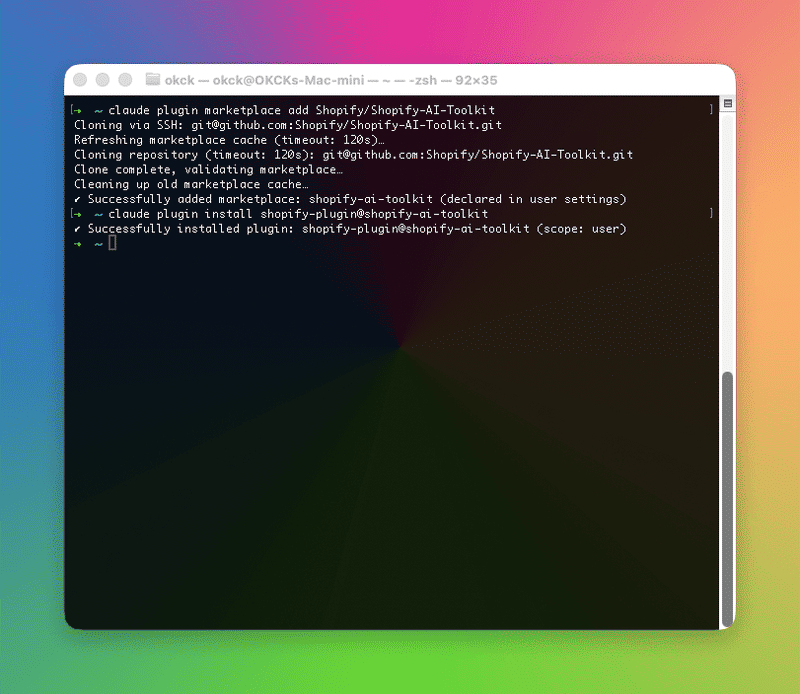
İlk komut marketplace’i SSH üzerinden klonluyor ve “Successfully added: marketplace: shopify-ai-toolkit” ile onaylıyor. İkinci komut ise eklentiyi kullanıcı kapsamında (scope: user) kurup “Successfully installed” mesajını veriyor. Bu sistem genelinde bir kurulumda açtığınız her projede Shopify plugin’i erişilebilir olacaktır.
3. Claude Code’u İlk Kez Çalıştırın
claude
İlk çalıştırmada birkaç kurulum ekranından geçeceksiniz.
Terminal teması seçimi
Dark mode / Light mode / renk körü dostu seçenekler arasından tercihinizi seçin. Bu seçimi sonradan /theme komutuyla değiştirebilirsiniz.
Giriş yöntemi seçimi
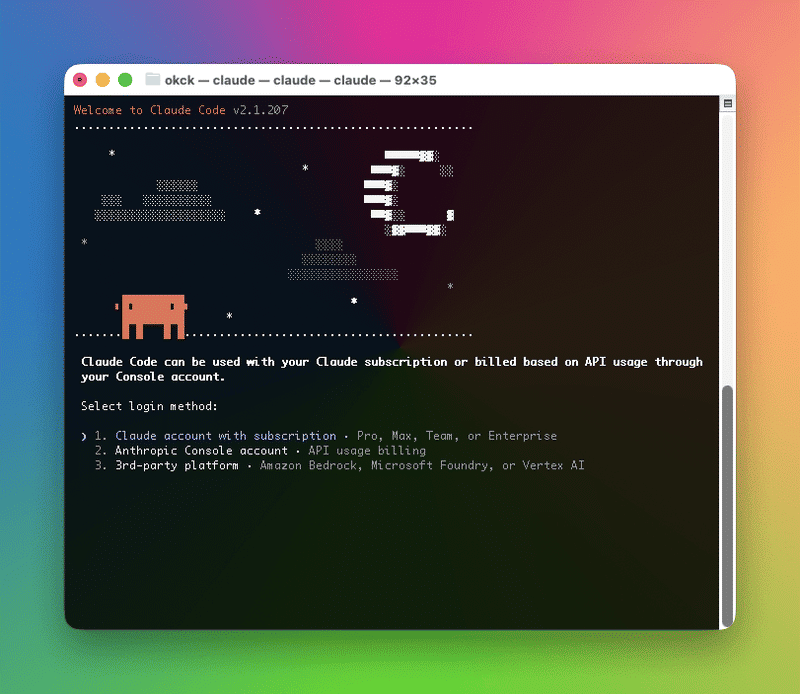
Üç seçenek çıkıyor:
- Claude account with subscription: Pro, Max, Team veya Enterprise aboneliğiniz varsa bunu seçin
- Anthropic Console account: API kullanım bazlı faturalama isteyenler için
- 3rd-party platform: Amazon Bedrock, Microsoft Foundry veya Vertex AI üzerinden erişim
Çoğu mağaza sahibi ve mentorluk katılımcılarım için en doğru seçenek ilkidir. Claude hesabınız yoksa https://claude.ai üzerinden bir hesap açıp Pro* paketini alabilirsiniz.
- Claude Code, sadece Pro, Max, Team ve Enterprise abonelikleriyle çalışıyor. Free plan ile Claude Code kullanılamıyor.
Güvenlik notları
Devam etmeden önce iki önemli hatırlatma çıkıyor:
- Claude hata yapabilir, aksiyonlarından siz sorumlusunuz ve özellikle kod çalıştırırken çıktıları gözden geçirmelisiniz
- Prompt injection risklerine karşı sadece güvendiğiniz kodla kullanılmalısınız.
Enter’a basarak devam ediyorsunuz.
4. Mağazanızı Bağlayın
Kurulum tamamlandıktan sonra, Shopify plugin’inin getirdiği onboarding komutunu çalıştırıyoruz:
/shopify-onboarding-merchant
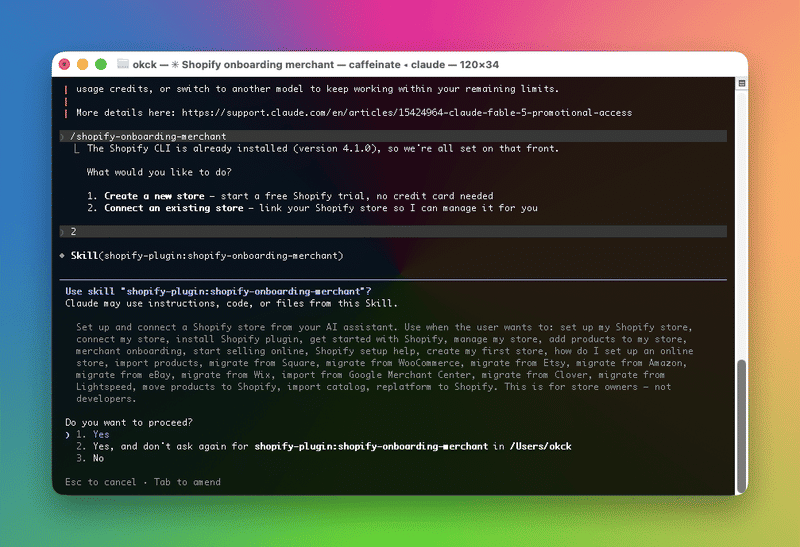
Karşınıza iki seçenek çıkıyor:
- Create a new store: Kredi kartı gerekmeden ücretsiz bir deneme mağazası açar (test/öğrenme amaçlı ideal)
- Connect an existing store: Zaten bir mağazanız varsa onu bağlar
Seçiminizi yaptıktan sonra Claude Code, ilgili “shopify-onboarding-merchant” skill’ini kullanmak için onay isteyecektir. Onay verdiğinizde mağazanız Claude Code’a bağlanır ve artık doğal dil komutlarıyla mağazanızda değişiklikler yapmaya başlayabilirsiniz.
5. Shopify Connector App ve Toolkit’ten Farkı
Buraya kadar anlattığım her şey Nisan 2026’da yayınlanan ve Claude Code üzerinden terminalde çalışan geliştirici aracı Shopify AI Toolkit ile ilgiliydi. Ama Shopify’ın Claude ile entegrasyonunda ikinci bir yol daha var ve bu ikisini karıştıranları çok gördüm.
Toolkit’i “sadece geliştirici aracı” gibi görmeyin. Zaten yukarıda da anlattığım gibi, doğal dil komutlarıyla ürün/koleksiyon düzenleme, SEO optimizasyonu gibi işlemleri kod bilmeyen bir mağaza sahibi de yapabiliyor. Asıl fark kullanıcı profili değil, nerede çalıştığı ve ne kadar derine indiği.
Shopify Connector App, Claude.ai’nin kendi arayüzünde, Ayarlar → Connectors altında bulunan resmi bir bağlantı. Terminale hiç dokunmadan, tarayıcıdan mağazanı Claude’a bu yolla bağlayabiliyorsunuz.
İkisi arasındaki fark
| Shopify AI Toolkit | Shopify Connector App | |
|---|---|---|
| Nerede çalışır | Claude Code (terminal), Cursor, Codex, Gemini CLI | Claude.ai arayüzü, tarayıcı |
| Erişim derinliği | Shopify’ın tüm GraphQL şeması, Liquid doğrulama, dokümantasyon araması, CLI ile sınırsız işlem | Önceden tanımlı ~25 araç: ürün/sipariş/müşteri yönetimi |
| Kurulum | Yukarıda anlattığım şekilde | Settings → Connectors → Shopify → “Request to connect” |
| En güçlü olduğu iş | Tema/app geliştirme, özel GraphQL mutation’ları, API seviyesinde çalışma | Hızlı, gündelik operasyonlar: “şu ürünü güncelle”, “bu ayki siparişleri özetle” |
Yani ikisi de aynı MCP altyapısını kullanıyor ama Toolkit çok daha geniş ve derin bir erişim veriyor, Shopify’ın tüm şemasına, dokümantasyonuna ve CLI’sine kadar iniyor. Connector App ise “bu ayı kaç sipariş geldi”, “şu koleksiyona şu ürünleri ekle” gibi günlük iş için kullanıyorsun, kod yazmadan hızlı işlem yapmak isteyenler için tasarlanmış bir araç seti.
Benim tavsiyem net: Tema/app geliştiriyorsanız veya Toolkit’in sunduğu geniş erişime ihtiyacınız varsa (özellikle karmaşık, tekrarlayan toplu işlemler için) Toolkit’i kurun. Sadece basit, gündelik mağaza işlemleri yapacaksanız ve terminale hiç bulaşmak istemiyorsanız, doğrudan Connector App’i bağlayın.
⚠️ Dikkat: Connector App’i bağladığınızda mağaza veriniz Anthropic’in altyapısı üzerinden işleniyor. GDPR gibi düzenlemelere tabiyseniz, hangi verinin paylaşıldığını bağlanmadan önce gözden geçirin.
Neler Yapabilirsiniz?
Bağlantı tamamlandıktan sonra doğal dil komutlarıyla mağazanızda çalışabilirsiniz — ürün ekleme, koleksiyon düzenleme, başka platformlardan (Square, WooCommerce, Etsy, Amazon, eBay, Wix, Lightspeed, Clover, Google Merchant Center) ürün taşıma gibi işlemler dahil.
Ama bir daha vurgulayayım: bu işlemler onay beklemeden anında mağazanıza uygulanıyor. İlk denemelerinizi mutlaka bir geliştirici/test mağazasında yapın, canlı mağazanızda değil.